
 hana
hana「トレース&模写で学ぶ デザインのドリル」を始めました!
今回はレッスン1の演習01にチャレンジしたので、実際にやってみた感想や、つまずいたポイント、学んだことをまとめていきます。
![[商品価格に関しましては、リンクが作成された時点と現時点で情報が変更されている場合がございます。]](https://hbb.afl.rakuten.co.jp/hgb/5073d41d.3295efba.5073d41e.72de2af0/?me_id=1213310&item_id=20000613&pc=https%3A%2F%2Fthumbnail.image.rakuten.co.jp%2F%400_mall%2Fbook%2Fcabinet%2F2579%2F9784802612579.jpg%3F_ex%3D128x128&s=128x128&t=picttext "[商品価格に関しましては、リンクが作成された時点と現時点で情報が変更されている場合がございます。]")
この記事で分かること:
- デザインのドリル演習01を実際にやってみた感想
- Photoshopでトレースする具体的な手順
- 初心者が苦戦した文字間隔調整のリアル
- 演習から学んだデザインの考え方
目標30分で完成を目指したら、ちょうど30分で終わりました!
初心者でも取り組みやすい内容だったので、これから始める方の参考になれば嬉しいです。
デザインのドリルを始めた理由
デザインの基礎をちゃんと学びたいなと思っていて、「トレース&模写で学ぶ デザインのドリル」という本に出会いました。
ネットでデザインのコツを調べても、断片的な情報ばかりで体系的に学べなかったんですよね。この本なら、実際に手を動かしながら順番に学べそうだと感じて購入しました。
私の学習計画
01
トレースでデザインの
型を覚える
02
模写で再現できるか
挑戦
まずはトレースから始めることで、デザインの引き出しだったり普段の自分のデザインに説得力を出せるようになればと思います♪
正直、模写は難しそうなので、トレースでしっかり基礎を固めたいです。
演習01ってどんな内容?
レッスン1のテーマは「サイズの差でつける優先順位」
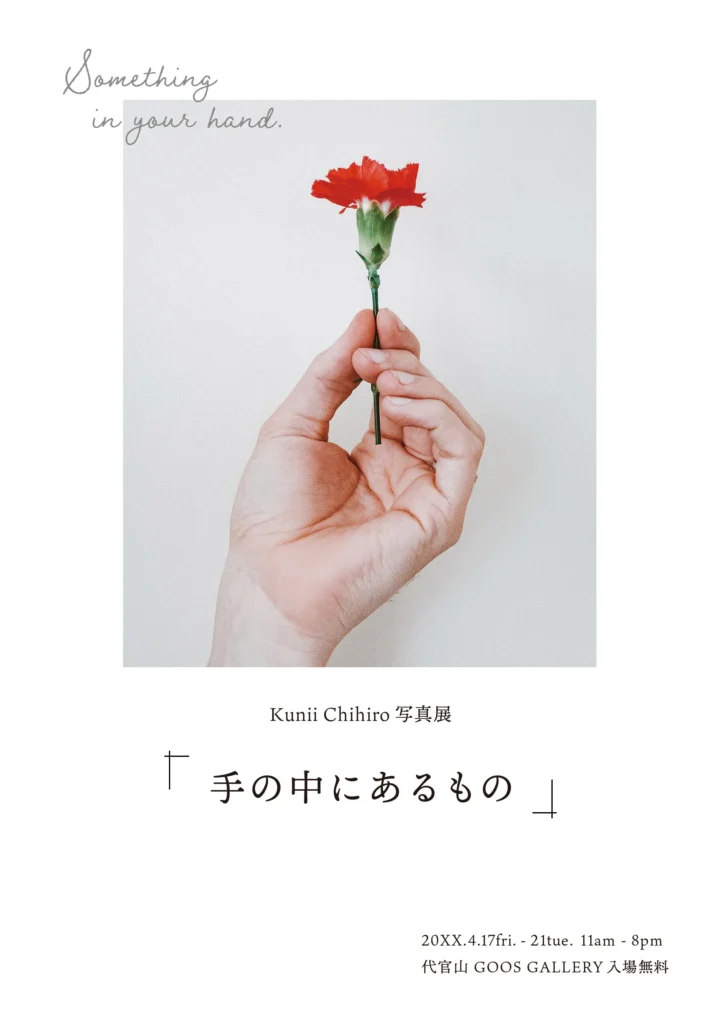
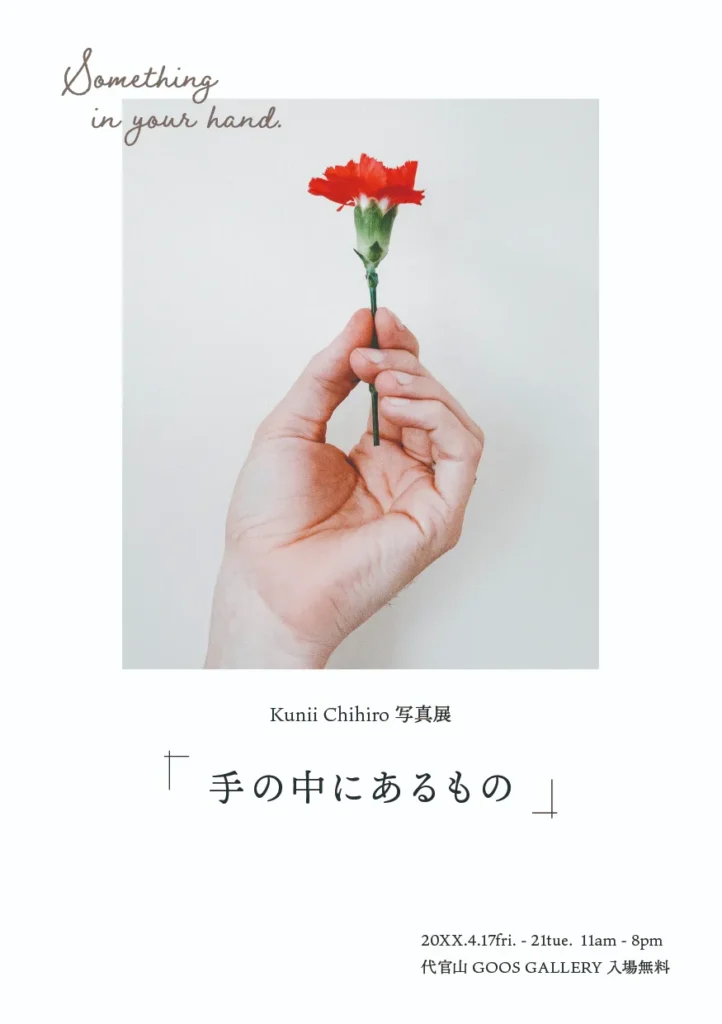
演習01では、写真展のお知らせをトレースしていきます。
かなりシンプルなデザインなので、トレース初心者はトライしやすいなという印象。
書籍を購入すると、素材のダウンロードページが書いているのでまずはダウンロード!
メイン写真やフォントなどは書籍に準備されているので、トレース以外のところに時間をかけすぎないのでデザインに集中できます🙆♀️
トレースの準備
素材のダウンロード
デザインのドリルの公式サイトから練習用素材をダウンロードします。
ダウンロード手順:
- 出版社のサポートページにアクセス
- レッスン1の素材ファイルをダウンロード
- ZIPファイルを解凍
使用ツールと目標時間
- 使用ツール:Adobe Photoshop
- 目標時間:30分
- 実際の所要時間:30分(目標達成!)
Photoshopでのトレース手順
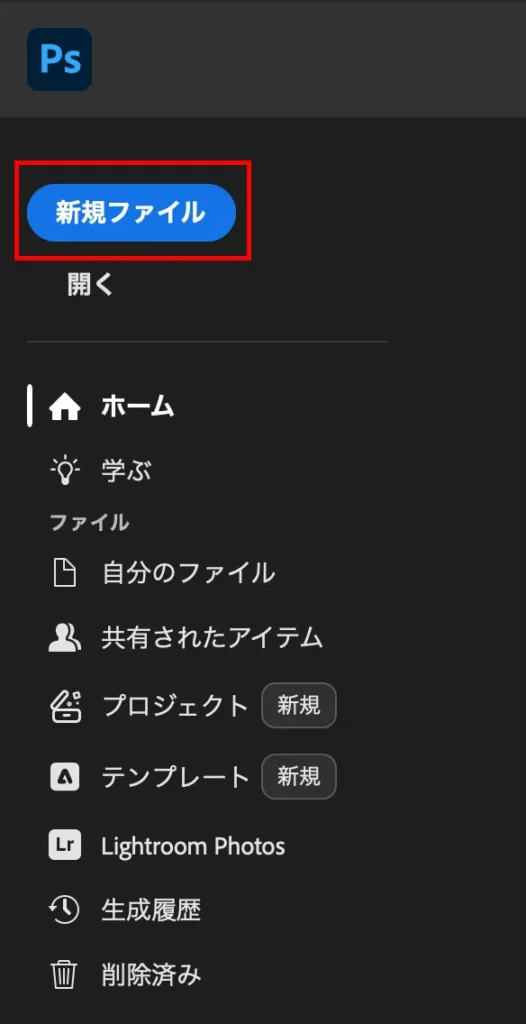
ステップ1:新規ドキュメントの作成と背景設定
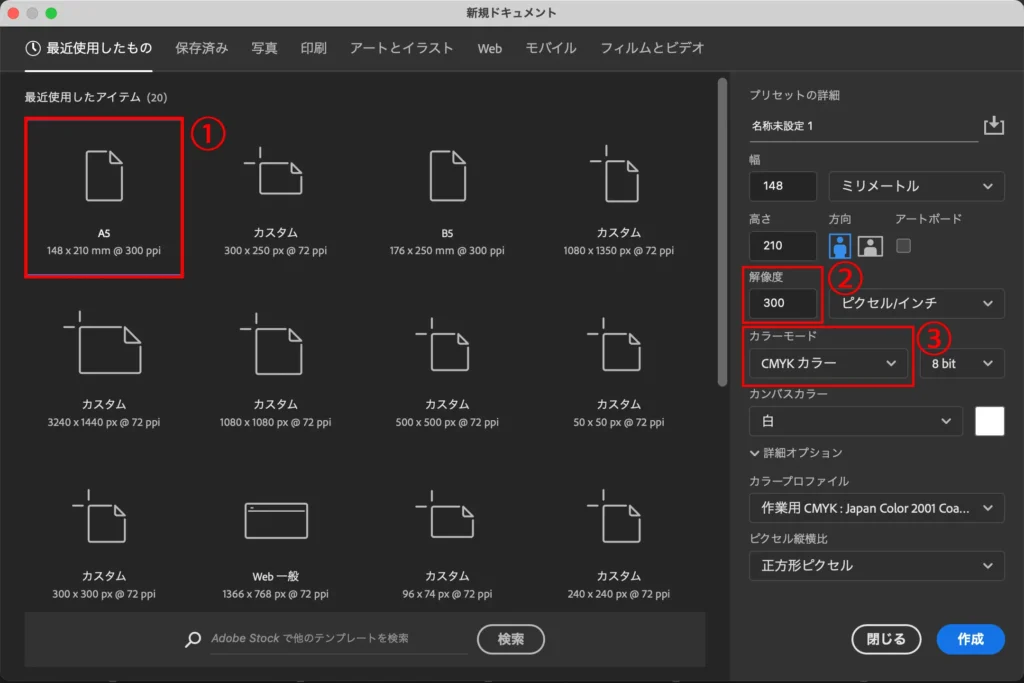
Photoshopで新規ドキュメントを作成します。
設定内容:
- サイズ:書籍の指定に従う(今回はA5サイズ)
- 解像度:300ppi(印刷用)
- カラーモード:CMYK
ステップ2:お手本の配置
ダウンロードした素材からお手本の画像を配置します。
手順:
- 「ファイル」→「リンクを配置」
- 素材フォルダからお手本画像を選択
- サイズと位置を調整
hana参考素材と同じサイズでドキュメントを作成しているので、配置したらぴったりハマると思います!
お手本を配置したら不透明度を40~50%に指定して、属性をロック。
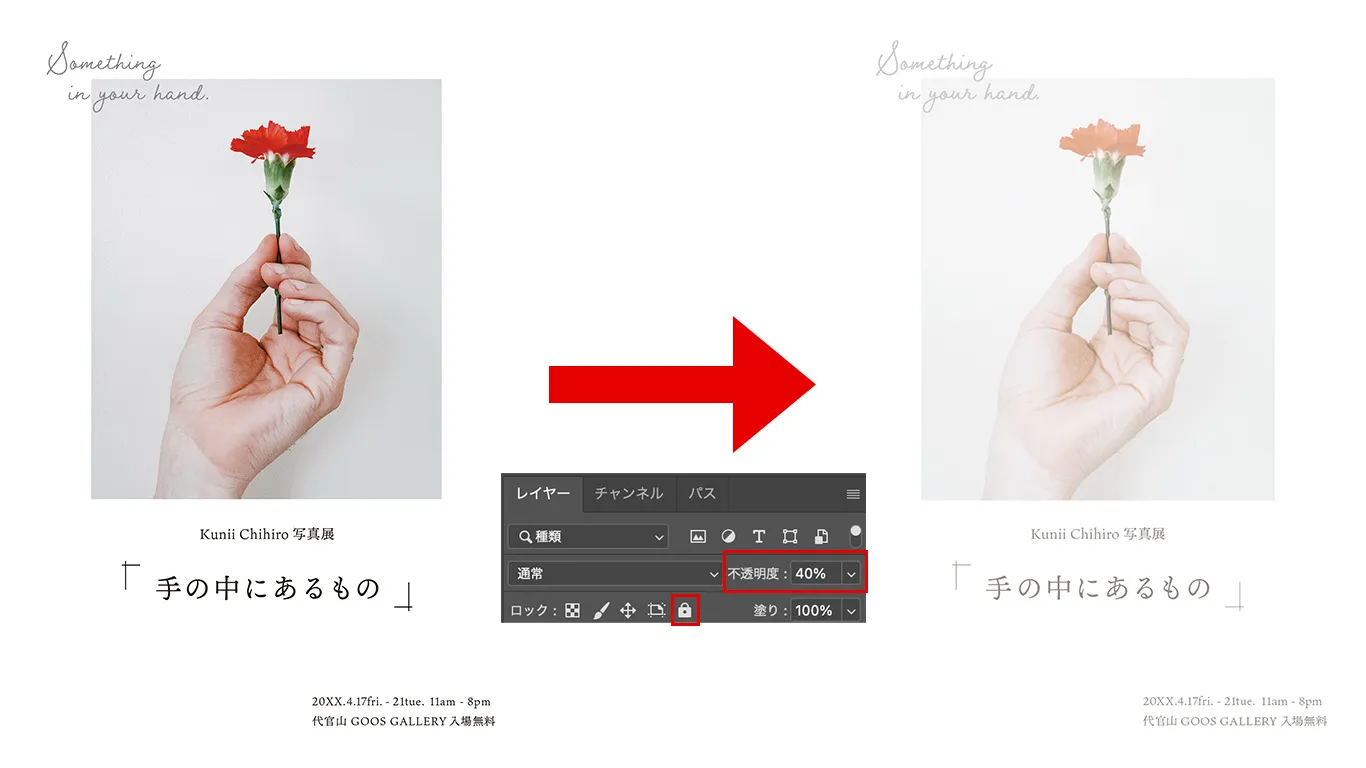
これでお手本の画像に影響しないように、トレース作業をすることができます!
ステップ3:クリッピングマスクの作成
hanaここからは私がトレースするうえで進めていった順番で説明していきます。
メイン画像を特定の形で切り抜くために、クリッピングマスクを使用します。
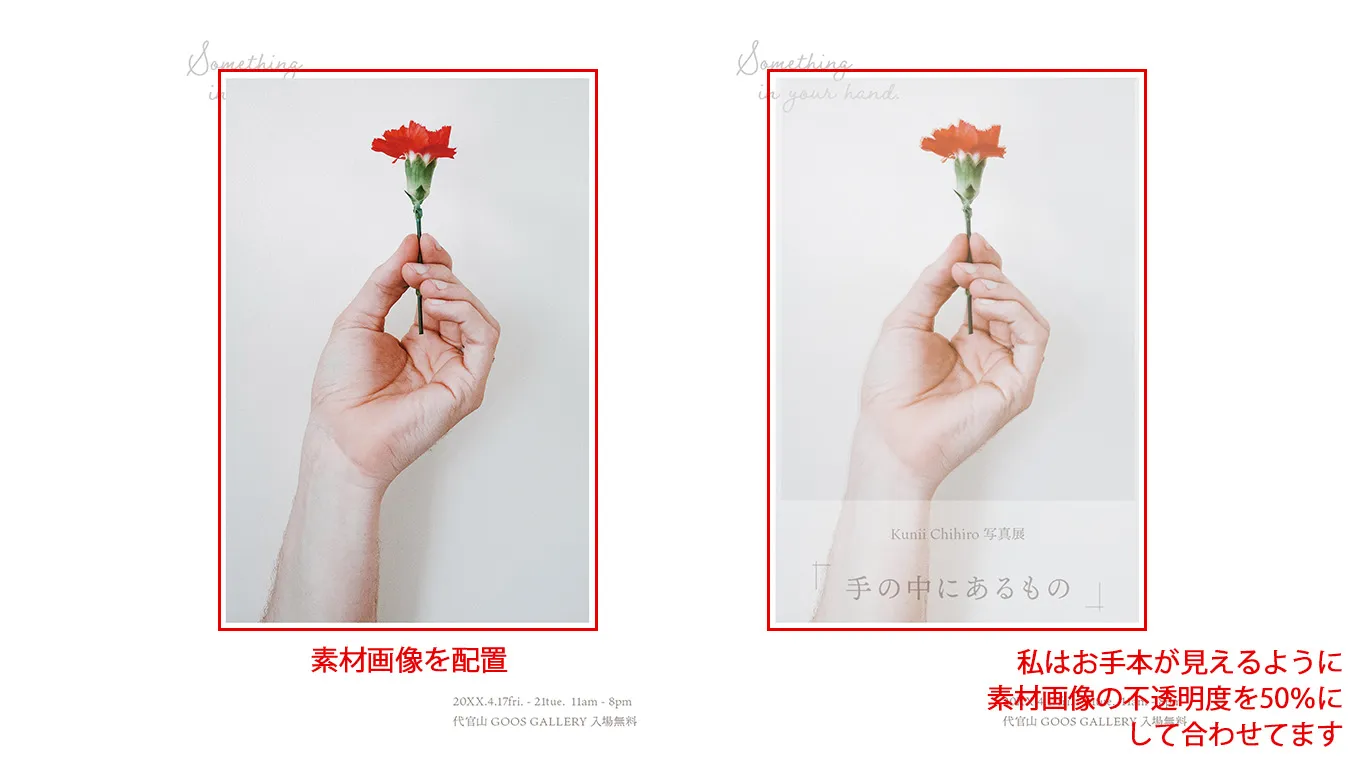
01,メイン画像を配置(ステップ2を参照)
お手本画像を見ながらサイズを調整
(お手本と幅を合わせてみたり、被写体が同じ大きさになるようにしたり調整)
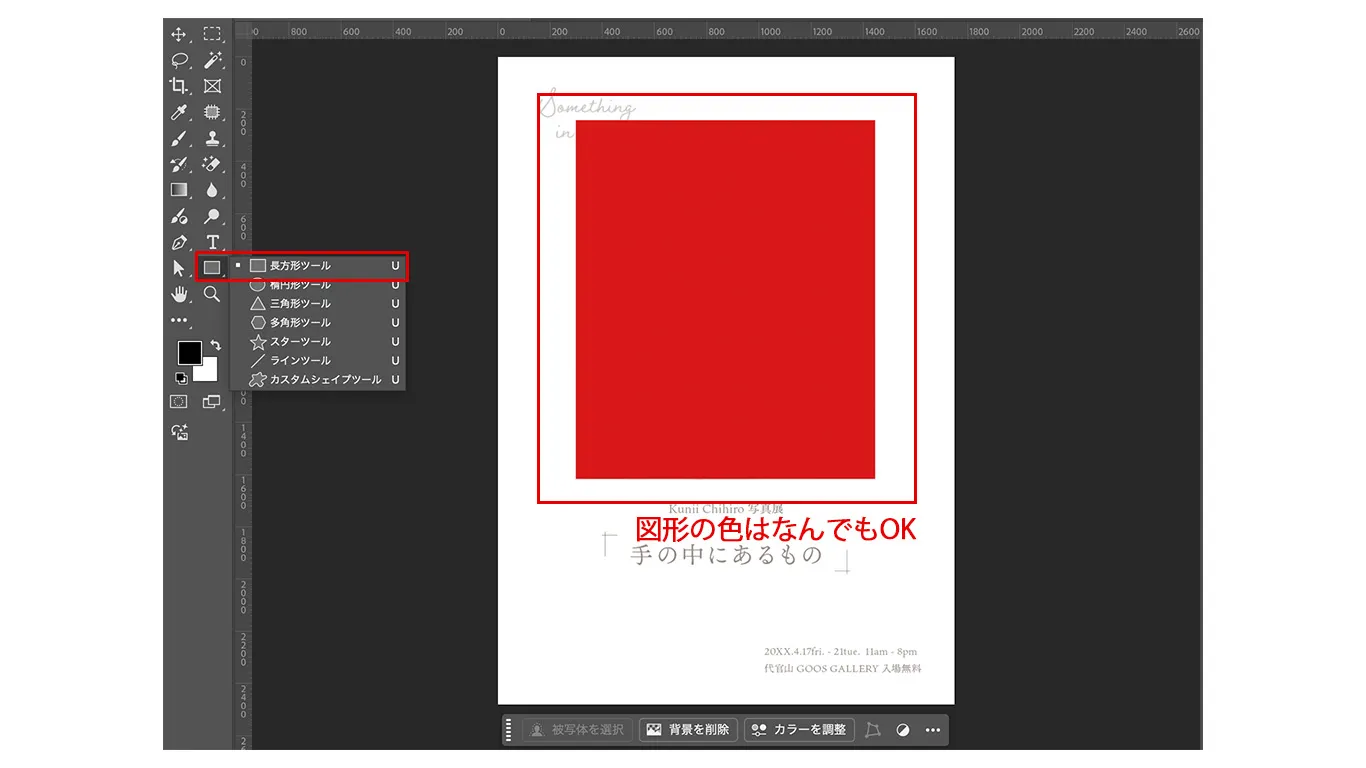
02,シェイプを作成
- 長方形ツールを選択
- 切り抜きたい形を描く
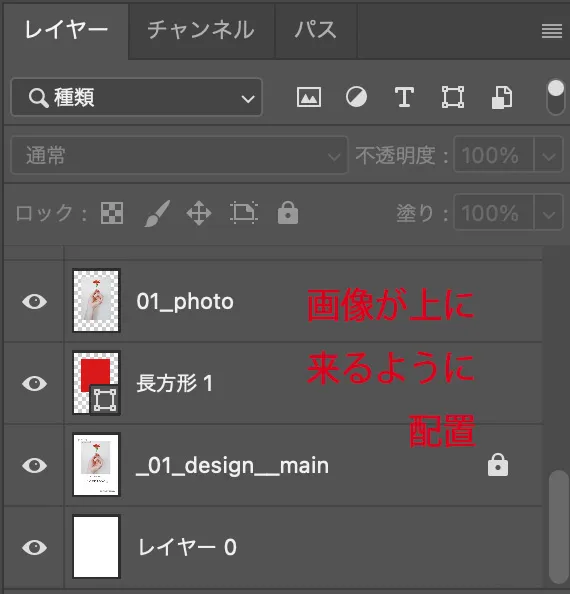
03,レイヤーの順序を調整
レイヤーパネルで、メイン画像を作成した長方形の上に配置
04,クリッピングマスクを適用
- 画像レイヤーを右クリック
- 「クリッピングマスクを作成」を選択
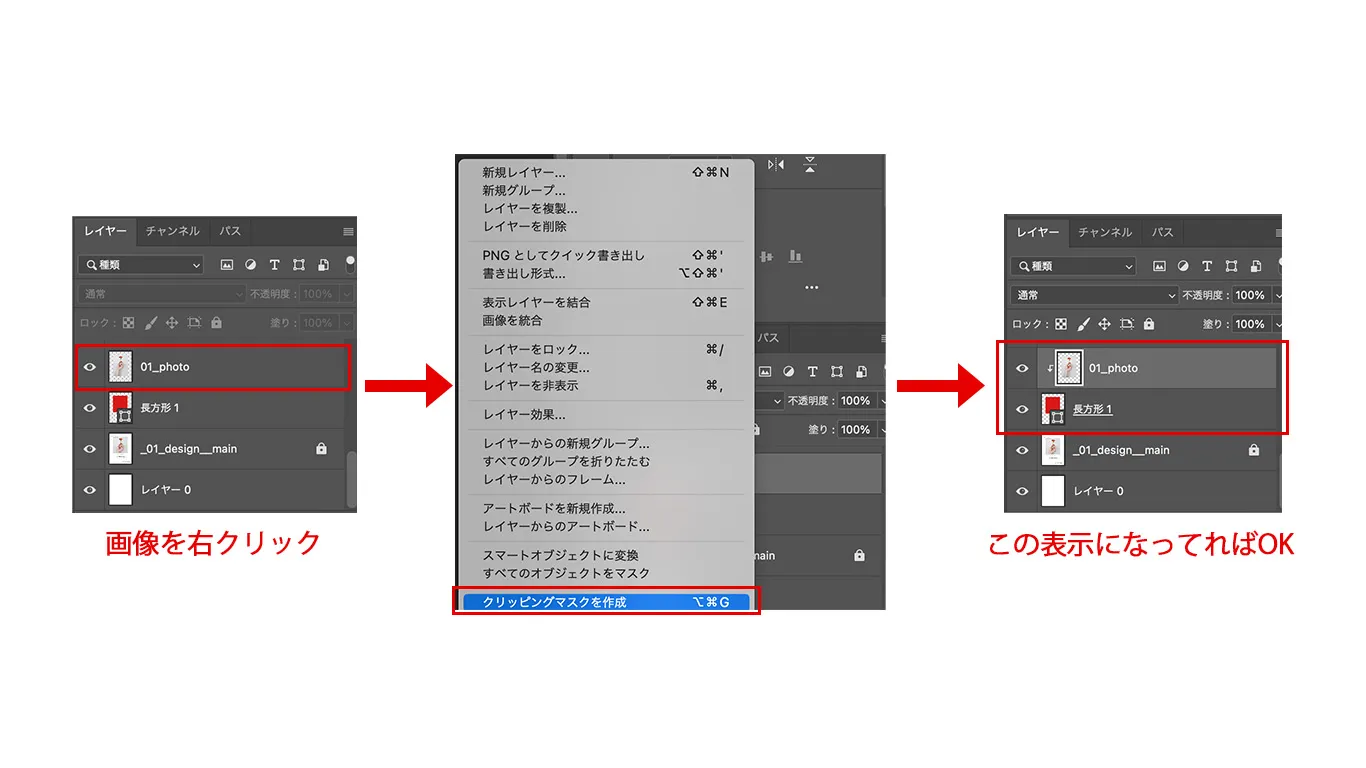
ポイント:
- クリッピングマスクを使うと、元の画像を保持したまま表示範囲を制御できる
- 後から形やサイズの調整が簡単
ステップ4:テキストの配置
タイトルや説明文などのテキストを配置します。
テキストの内容もあらかじめダウンロードファイルに入っているので、コピーアンドペーストでOK!
hana色々親切すぎて感動しました(笑)
テキスト配置の手順:
- テキストツールを選択
- フォント、サイズ、カラーを設定
- サンプルテキストをコピペして配置
ステップ5:文字間隔の調整(難しかったポイント)
デザインのドリルで最も時間がかかったのが、この文字間隔の調整です。
つまずいたポイント:
- デフォルトの数値設定では、サンプルと同じ間隔にならない
- 自動調整機能では微妙なズレが生じる
解決方法:
- 文字パネルを開く(ウィンドウ→文字)
- トラッキング(字送り)の値を手動調整
- 一文字ずつカーニングで微調整(文字の間にカーソルを置いて option + ← or →)
調整のコツ:
- まず全体のトラッキングで大まかに調整
- 特定の文字ペア(例:「T」と「o」)は個別にカーニング
- 拡大表示で細かくチェック
hanaこの作業はかなり時間がかかりました!
全然合わない!!と嘆いてましたが、ある程度一緒になればOKというスタンスでやってます!
ステップ6:あしらいをペンツールで作成
タイトルに付いている「」は自分でペンツールで調整してデザインしてます。
色は文字と同じ色、太さは3ptでしてます!
この演習で学んだデザインのポイント
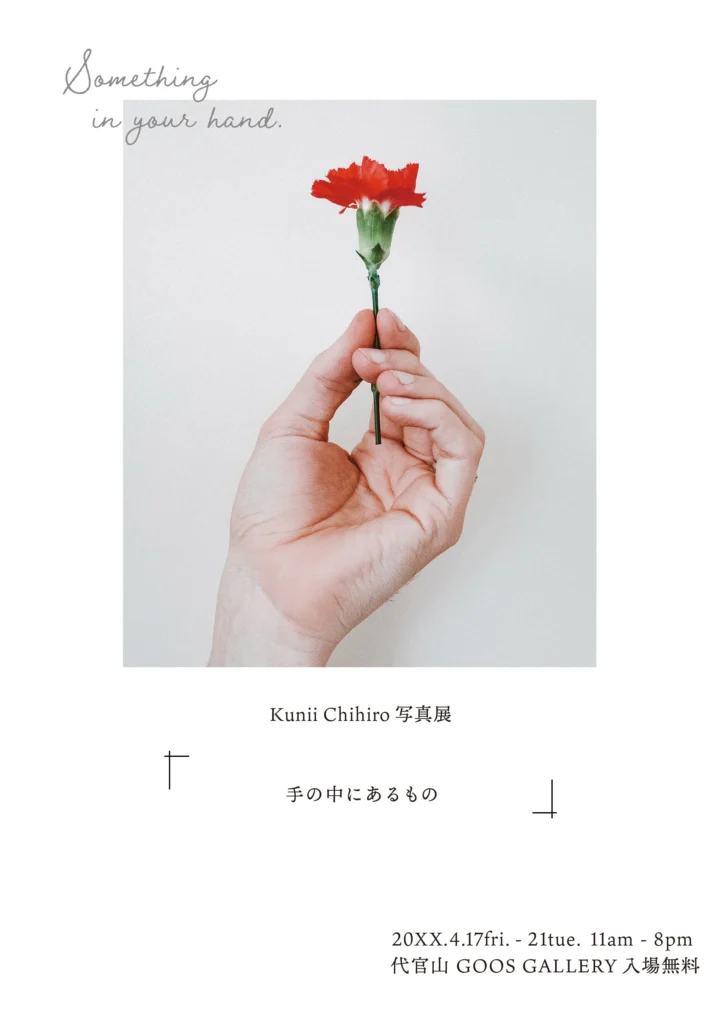
サイズの差で主役と脇役を作る
演習01の最大の学びは、文字サイズの対比によって情報の優先順位を明確にするということです。
具体例:
- 主役(メイン画像):最も大きいサイズで目を引く
- 準主役(タイトル):中サイズで次に目に入る
- 脇役(説明文):小さいサイズで補足情報として機能
なぜメリハリが重要か:
- 読み手が一瞬で情報を理解できる
- 視線の流れをデザインでコントロールできる
- 情報が整理されて見やすくなる
 hana
hana興味本位で比較。
文字のサイズが一緒だと、どこを見れば良いか分かりづらくなりますね…。
視覚的な優先順位のつけ方
デザインでは、以下の要素で優先順位をつけることができます。
- サイズ:大きいほど目立つ
- 色:コントラストの強い色が目立つ
- 位置:上部や中央が目立ちやすい
- 太さ:太い文字は目立つ
今回の演習では主に「サイズ」を使った優先順位づけを学びましたが、他の要素も組み合わせることで、より効果的なデザインが可能になります。
完成にかかった時間
実際の所要時間
目標30分に対して、実際の所要時間も30分でした!
時間配分:
- 準備・素材配置:5分
- クリッピングマスク作成:5分
- テキスト配置:5分
- 文字間隔調整:15分
文字間隔の調整に最も時間がかかりましたが、この丁寧な作業がデザインのクオリティを左右すると実感しました。
振り返り
初めてのトレースでしたが、意外とスムーズに進められました!
終わったあとに左上の文字の太さが違うことに気づきました(笑)
次は気をつけねば…。
文字間隔は普段から意識して仕事にも取り入れてますが、まだまだ正解がわからないのが現状です。
ドリルで理解を深めていきたいなと思っています。
まとめ
デザインのドリル レッスン1演習01では、以下のことを学びました。
学んだこと:
- Photoshopでのクリッピングマスクの作成方法
- 文字間隔の細かい調整テクニック
- サイズの差で情報の優先順位をつけることでメリハリが生まれる
次の挑戦: 今回はPhotoshopでトレースしましたが、次は以下にも挑戦してみたいと思います。
- Canvaでの再現(よりシンプルなツールでどこまでできるか)
- Illustratorでの再現(ベクターデータでの制作)
- 演習02以降の課題
デザイン初心者でも、トレースを通じて基礎をしっかり学べるのが「デザインのドリル」の魅力です。一つ一つの演習を丁寧にこなしていくことで、デザインの引き出しを増やしていきたいと思います。
hanaこの記事が、デザインのドリルに取り組んでいる方の参考になれば嬉しいです。
一緒にデザインスキルを磨いていきましょう!